e-Taxでの確定申告ネタを書いたので、ついでに電子納税ネタも書いておきます。というか、わかりづらいので自分用にまとめた備忘録です。たぶん来年もやるようだし。
e-Taxで確定申告した結果納税が必要な場合、従来は金融機関窓口に出向いて納税手続きをしたわけですが、今は自宅にいながらインターネットで電子納税ができるようになっています。Pay-easy(ペイジー)に対応した銀行のインターネットバンキングを開設していれば利用できるはずです。
やりかたはここ に書いてありますのでそれを見ながら手続きすればよいのですが、以下で少しだけ具体的に説明します。
必要な情報
電子納税するにあたり必要となる情報は以下のとおりです。
収納機関番号:00200(国税庁)
納付番号:利用者識別番号(数字16桁)
納付区分:納付目的コード
確認番号:納税用確認番号(自分で決めた数字6桁)
納税額:e-Taxで申告した結果
コロン‘:’の左側は電子納税用語、右側はe-Tax用語と考えてください。ちなみに税務署から納付書(領収済通知書)が届いている場合は、そこに収納機関番号・納付番号・納付区分が記載されています。収納機関番号 は、00200で固定です。収納機関毎に番号が振ってあって(ここ 参照)、確定申告は国税庁なので00200です。納付番号(利用者識別番号) は、住民基本台帳カードを作ったときにe-Tax関係番号として決めているはずです。e-Taxの申告書にも記載されてるのでそちらを確認してください。納付区分(納付目的コード) は、生成ルールが決まっているのでここ を見て自分で作ります。確認番号(納税用確認番号) は、納付番号(利用者識別番号)と同様住民基本台帳カードを作ったときに自分で決めたはずです。が、忘れてしまった場合はここ を見て手続きすれば何とかなるようです。
これらの番号をインターネットバンキングの税金払込画面で入力後、税額を入力して手続きを済ませれば納税完了です。インターネットバンキングで税金払込の照会ができるはずなので手続きが完了しているかどうか念のため確認してみるといいと思います。
ThinkPad T420s を英語キーボードで購入したのですがATOKやMSIMEにすると英語キーボードレイアウトになってませんでした。(たぶん日本語キーボードのレイアウトになる)
状況はこんな感じ。
ThinkPadを英語キーボードで購入。
OSはWindows7(64bit)
言語バーのキーボードを「US」にすると英語キーボードレイアウトで入力可。
言語バーのキーボードを「ATOK」や「IME」にすると英語キーボードではないレイアウトになってしまう。
「英語キーボード ATOK」あたりでググるとレジストリの書き換えが出てきますがそれはどうやら Windows XP での対応方法らしくWindows7で同じことやっても直りませんでした。
で、いろいろやったらデバイスマネージャーのドライバーソフトウェア更新で何とかなったので手順を書いておきます。
※キーボードのデバイスドライバを操作するので最悪文字入力ができなくなる恐れがあります。このような問題はまず発生しない思いますが念のため書いておきます。
「デバイスマネージャー」-「キーボード」-「標準PS/2キーボード」の右クリックメニューから「ドライバーソフトウェアの更新」を選択。
「コンピューターを参照してドライバーソフトウェアを検索します」を選択。
「コンピューター上のデバイスドライバーの一覧から選択します」を選択。
「互換性のあるハードウェアを表示」のチェックを外して、「(標準キーボード)-標準 PS/2 101/102 キーボード」を選択。
「ドライバーの更新警告」ダイアログが表示されるが、「はい」を選択してドライバーのインストールを続行する。
再起動。
これでATOKでもMSIMEでも英語キーボードレイアウトになりました。
ちなみに上記実行後、デバイスマネージャーのキーボードで「ドライバーソフトウェアの最新版を自動検索」すると「標準PS/2キーボード」に戻る(そして再起動を促される)のですが、この状態でもレイアウトは英語キーボードのままになります。
謎。
“Your CPU does not support long mode. Use a 32bit distribution.”http://communities.vmware.com/message/644167
(追記)
Money最新版Money Plus Sunset Deluxeが無料で配布されています が、株価更新ができないので結局今までどおりMoney2002を使い続けることにしました。で、Win7(64bit)環境に再インストールして普通に使えるのですが、株価更新に失敗します。
マイクロソフトのサイトにこれ関連の情報、[Money] Money で株価更新に失敗する場合のトラブル シューティング がありまして、基本的にこの手順に従って作業すればよいのですが、Win7(64bit)上で32bitアプリケーションとして動作させる場合は、削除するレジストリの位置が微妙に違います。
Money 2002 の場合:
ではなく、
HKEY_LOCAL_MACHINE\SOFTWARE\Wow6432Node\Microsoft\Money\10.0\Online\WebQuoteServers\JPSTOCK
が正しいです。このJPSTOCKを消すとMoney2002で株価更新できるようになります。
昔使ってたCore2Duoデスクトップマシンの電源を久しぶりに入れたところ、何故かUSBデバイスが使えなくなってました。XP,Ubuntuともに駄目な状態。ググったところ、電源抜いてしばらく放置すればほとんどのケースで直る、とあったのでやってみたら直った。なんかよくわからんけど直ってよかった。
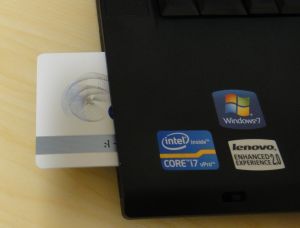
ThinkPad購入時オプションで付けた「スマート・カード・リーダー」で確定申告(e-Tax)できましたので報告しておきます。
住基カードの作成とか証明書登録が既に済んでいる状態だったらe-Taxのこのページ の事前準備セットアップツールを実行すれば準備完了、後は確定申告して納税するなり還付を受けるなりするだけです。
ちなみにe-Taxで確定申告すると税額控除 (電子証明書等特別控除)を受けることができます。所得控除じゃなくて税額控除なので結構おいしいです。確か昨年までは5000円、今年(平成23年度分)は4000円、来年は3000円になってそれで終了のはず。この控除は一回しか受けられません。私は昨年受けてしまったのでもう使えません。しくしく。
蛇足ですがスマートカードリーダーをデバイスマネージャーで確認したところ、USB接続されていてベンダーIDはLenovo(0x17ef)となってました。
いまさらですが ThinkPad T420s を購入しました。
Core i7, Optimus搭載, メモリ4GB, 500GB HDD の構成で注文して、到着後すぐにメモリ8GBとSSDに差し替え。
さすがにT60と比較すると快適ですね。ずっとT60に拡張バッテリー付けて持ち歩いていたのでT420sはかなり軽く感じます。縦解像度が1050から900に減ったのは痛いですが使ってるうちに慣れるでしょう。たぶん。
ちなみ購入したメモリはシー・エフ・デー販売 Elixir ノートPC用メモリ DDR3-1333(PC3-10600) SODIMM CL9 4GB 2枚セット W3N1333Q-4G
.NET Framework (C#)でコンボボックスの値に列挙体(Enum)のメンバーを指定する簡単な方法です。
// 値の設定
これはComboBoxStyle列挙体メンバーSimple,DropDown,DropDownListをコンボボックスの値として使用する例です。普通のアプリケーションでは列挙体のメンバー名をそのまま画面表示に使うことはないと思いますが、例えばデバッグとかテスト用アプリケーションで条件としてEnum値を指定できるようにしたいなんてときに使えると思います。
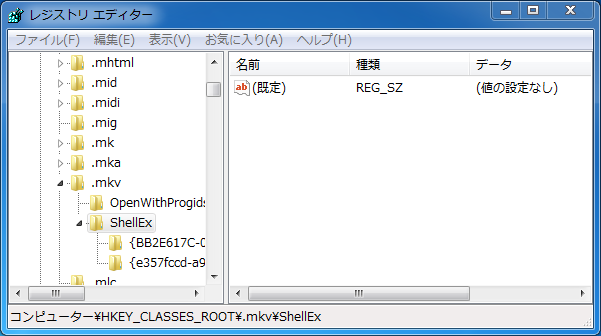
mkvファイルをWin7のエクスプローラー(explorer.exe)で選択するとエクスプローラーがフリーズするようになってしまいました。ググると同じ状況の人が結構いるようです。どうやらmkvファイルのサムネイル生成処理(シェルエクステンション)で問題が発生しているらしく、アイコン表示に切り替えたときも同様にフリーズします。
ここではmkvファイルのサムネイルを生成しないようにすることでフリーズを回避する方法を紹介します。 やりかたは簡単で、レジストリエディタregedit.exeを立ち上げて、HKEY_CLASSES_ROOT\.mkvのShellExキー以下を削除して、ログオフ&ログインもしくは再起動 するだけです。
2011/11/25 追記。レジストリエディタはレジストリというシステムの重要な情報を操作するエディタですので取扱には十分注意しましょう。
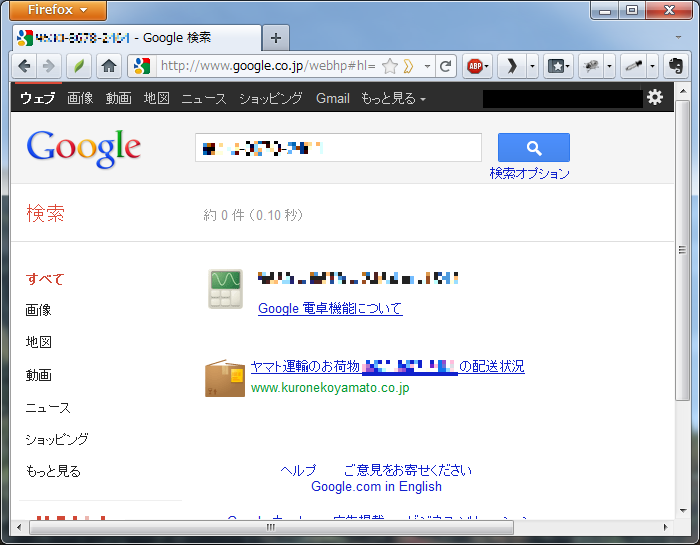
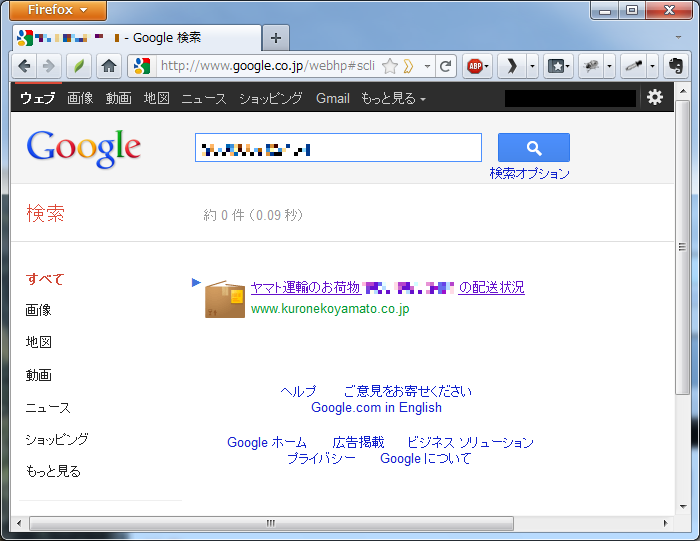
コピペミスってたまたま見つけたのですがこれは便利。ヤマト運輸の伝票番号(xxxx-xxxx-xxxx)をGoogleで検索すると、配送状況へのリンクが表示される。
ちなみに、佐川急便や日本郵便(ゆうパック)の伝票番号を入力してみたところ、どちらもヤマト運輸の配送状況のリンクが表示されてしまいました。当然ですが意味ありません。残念。
2011/09/20追記
ヤマト運輸の伝票番号をハイフンなしで検索したらFedExのものとして処理されたことがありました。その番号にハイフンを入れて検索したらヤマト運輸の配送状況のリンクが表示されました。
投稿ナビゲーション
パソコンとかプログラミングとか。その他、人柱的買い物など。